
Download Capto Screen Capture Record – Kostenloses sicheres Bildschirmaufnahme‑ und Aufzeichnungstool
Übersicht von Capto Screen Capture Record
Capto Screen Capture Record ist eine Premium‑All‑in‑One‑Suite, die es Ihnen ermöglicht, hochwertige Bildschirmaufnahmen zu erfassen, zu bearbeiten und zu teilen – alles in einem einzigen Workflow. Entwickelt für Lehrkräfte, Marketer und Entwickler, kombiniert Capto Vollbild‑, Bereichs‑ und sogar einen speziellen Webseiten‑Modus, sodass Sie genau das erfassen können, was Sie benötigen, ohne zusätzliche Schritte. Aufnahmen werden in Full‑HD mit butterweichem 60 fps wiedergegeben, während der integrierte Editor Anmerkungs‑Tools, Trimmen und fein abgestimmte Audio‑Kanal‑Steuerungen bietet.
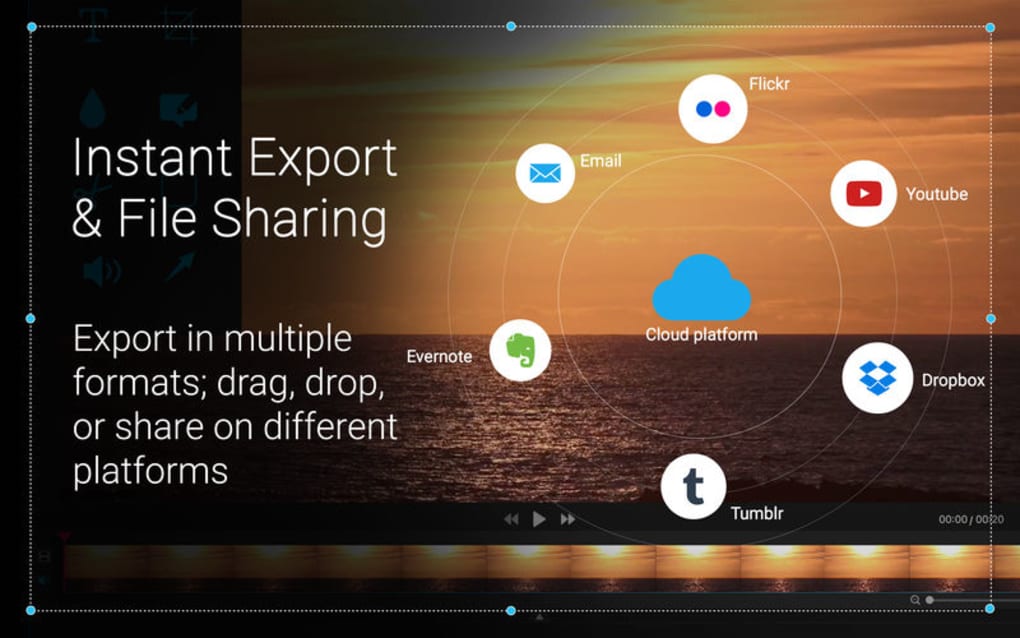
Ob Sie ein Tutorial, eine Produktdemo oder ein kurzes Bug‑Report‑Video erstellen, Capto soll die einzige Bildschirmaufnahme‑Software sein, die Sie jemals benötigen. Die Benutzeroberfläche enthält viel Leistung, was anfangs etwas dicht wirken kann, aber nach der Einarbeitung eröffnet sie einen Workflow, der teureren Alternativen Konkurrenz macht. Capto unterstützt zudem den Export in gängige Formate wie MP4, MOV und GIF und integriert sich in Cloud‑Dienste für einfaches Teilen.
Kurz gesagt, Capto bietet eine professionelle Lösung, die Flexibilität mit einer Lernkurve verbindet, die häufige Nutzer belohnt.
Hauptfunktionen, die Capto auszeichnen
- Vollbild‑, Bereichs‑ und Webseiten‑Aufnahmemodi für gezielte Screenshots.
- Full‑HD (1920×1080) Aufnahme mit 60 fps für kristallklares Video.
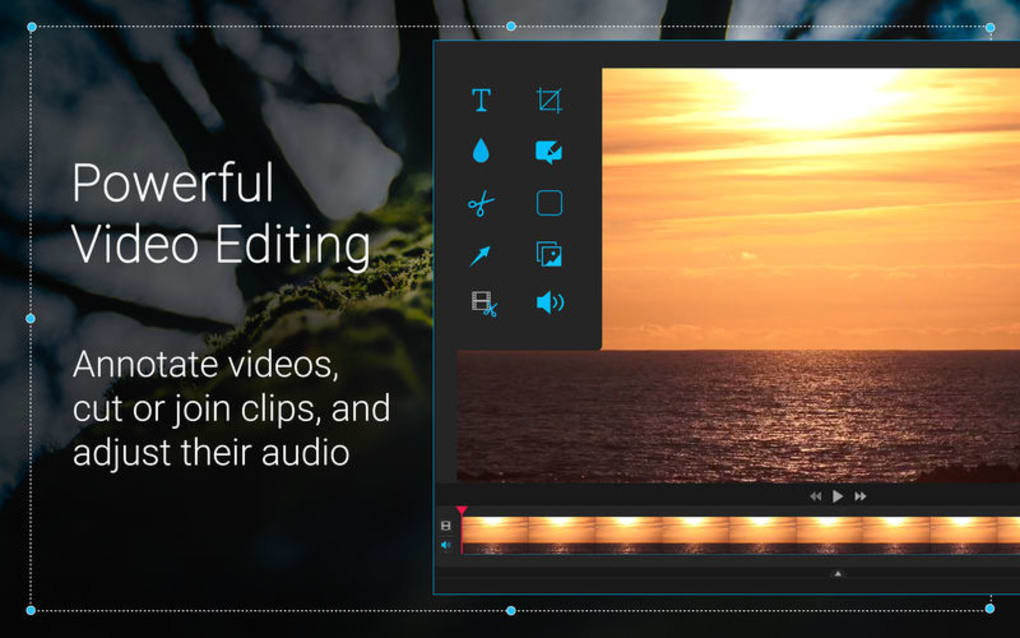
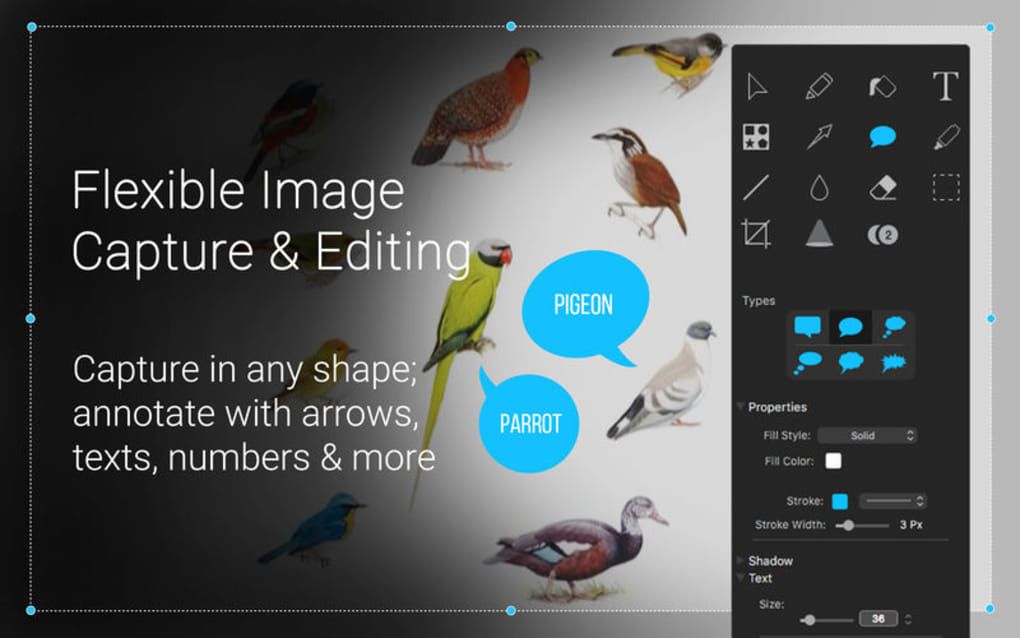
- Leistungsstarker integrierter Editor mit Anmerkungen, Hinweisfeldern und Textebenen.
- Trimmen, Schneiden und Zusammenfügen von Videoclips, ohne die Anwendung zu verlassen.
- Separate Audio‑Kanal‑Steuerung für Mikrofon und Systemton.
- Exportoptionen: MP4, MOV, GIF und Bildsequenzen.
- Direktes Teilen zu YouTube, Vimeo und Cloud‑Speicher‑Anbietern.
- Tastaturkürzel (anpassbar) für schnelle Aufnahmen.
- Integrierte Bibliothek zur Organisation von Aufnahmen und Screenshots.
- Plattformübergreifende Lizenzierung, die sowohl unter Windows als auch macOS funktioniert.
Über die grundlegenden Aufnahmefunktionen hinaus umfasst die Anmerkungs‑Suite von Capto Formen, Pfeile und ein flexibles Textwerkzeug, mit dem Sie UI‑Elemente hervorheben oder Schritt‑für‑Schritt‑Anleitungen direkt in die Videotimeline einfügen können. Die Bibliotheksansicht verwendet intelligente Tags und Ordner, sodass Sie frühere Projekte in Sekunden wiederfinden – ein echter Zeit‑sparer für alle, die mehrere Tutorials jonglieren. Obwohl die Benutzeroberfläche funktionsreich wirkt, ist jedes Werkzeug logisch im Workflow platziert, wodurch der Bedarf an Drittanbieter‑Editoren reduziert wird. Für Teams bietet Capto zudem einen Kollaborationsmodus, in dem Sie eine Projektdatei teilen und Kollegen Kommentare oder zusätzliche Ebenen hinzufügen lassen können, ohne das gesamte Video erneut zu exportieren. Das macht es zu einer soliden Wahl für Remote‑Schulungsprogramme und Produkt‑Launch‑Teams.
Installations‑ und Alltags‑Nutzungs‑Leitfaden
Der Einstieg in Capto ist unkompliziert. Besuchen Sie die offizielle Website, klicken Sie auf die Schaltfläche „Kostenlose Testversion herunterladen“ und wählen Sie den passenden Installer für Windows oder macOS. Der Installer ist signiert und verifiziert, was einen sicheren, malware‑freien Download gewährleistet. Nach dem Ausführen der .exe‑ (Windows) bzw. .dmg‑Datei (macOS) folgen Sie den Bildschirmanweisungen: Lizenzvereinbarung akzeptieren, Installationsordner wählen und den Assistenten die notwendigen Dateien kopieren lassen. Nach der Installation starten Sie Capto über die Desktop‑Verknüpfung oder den Ordner Applications.
Beim ersten Start führt Sie Capto durch eine kurze Onboarding‑Tour, die die Aufnahmemodi und das Layout des Editors hervorhebt. Zum Aufnehmen wählen Sie die Aufnahmetaste in der Symbolleiste und wählen einen der drei Modi – Vollbild, Bereich oder Webseite. Für Bereichsaufnahmen klicken und ziehen Sie einfach, um den Bereich zu definieren; im Webseiten‑Modus fügen Sie die URL ein und lassen Capto die Seite rendern, bevor Sie aufnehmen. Drücken Sie die rote „Aufnahme“-Schaltfläche, um zu starten, und nutzen Sie bei Bedarf die Pause‑/Fortsetz‑Steuerungen. Nachdem Sie die Aufnahme gestoppt haben, erscheint der Clip in der Bibliothek, wo Sie ihn durch Doppelklick öffnen können.
Im Editor befindet sich die Zeitleiste unten, während die Anmerkungs‑Tools links angeordnet sind. Ziehen Sie die Enden des Clips, um unerwünschte Abschnitte zu trimmen, und klicken Sie dann auf das „Text“-Symbol, um Hinweisfelder hinzuzufügen. Verwenden Sie das „Audio“-Panel, um den Systemton zu stummschalten oder die Mikrofoneingabe zu verstärken.
Wenn Sie zufrieden sind, klicken Sie auf „Exportieren“, wählen das gewünschte Format und die Auflösung und drücken „Speichern“. Die exportierte Datei kann direkt über die integrierte Sharing‑Option zu YouTube hochgeladen oder lokal für spätere Verteilung gespeichert werden. Für Power‑User ermöglicht das Einstellungs‑Panel von Capto, benutzerdefinierte Tastaturkürzel zuzuweisen, Standard‑Export‑Einstellungen festzulegen und automatische Bibliotheks‑Backups in Ihrem bevorzugten Cloud‑Ordner zu aktivieren.
Kompatibilitätsübersicht und ausgewogene Vor‑ und Nachteile
Capto wird nativ auf Windows 10/11 (64‑Bit) und macOS 12 Monterey oder neuer unterstützt. Die Anwendung läuft reibungslos auf typischer Consumer‑Hardware und benötigt mindestens 4 GB RAM sowie einen Dual‑Core‑Prozessor für Grundaufnahmen; für 60 fps Full‑HD‑Aufnahmen werden jedoch ein Quad‑Core‑CPU und 8 GB RAM empfohlen. Die Software integriert sich zudem in externe Mikrofone und Webcams, was sie zu einer flexiblen Wahl für Ersteller macht, die Mehrquellen‑Audio oder Bild‑in‑Bild‑Effekte benötigen.
Pros
- Hochwertige 60 fps HD‑Aufnahme sorgt für flüssige Wiedergabe.
- All‑in‑One‑Editor eliminiert den Bedarf an Drittanbieter‑Tools.
- Mehrere Aufnahmemodi, einschließlich einer einzigartigen Webseiten‑Aufnahme.
- Robuste Anmerkungs‑Suite, ideal für Tutorials und Dokumentation.
- Direkter Export zu beliebten Video‑Plattformen und Cloud‑Diensten.
- Anpassbare Tastenkürzel beschleunigen wiederholende Workflows.
Cons
- Die Benutzeroberfläche kann für Erstnutzer überladen wirken.
- Gelegentliche Pop‑Up‑Erinnerungen, die Lizenz zu upgraden.
- Einige Tastenkürzel funktionieren möglicherweise nicht auf älteren macOS‑Versionen.
- Die Voll‑Lizenz kostet $49,99, was für Gelegenheitsnutzer hoch sein kann.
- Keine native Linux‑Unterstützung.
Gesamturteil: Capto liefert ein professionelles Bildschirmaufnahme‑Erlebnis mit einem Funktionsumfang, der vielen kostenpflichtigen Konkurrenten Konkurrenz macht. Obwohl die Lernkurve etwas steil ist, lohnt sich die Investition aufgrund der Produktivitäts‑ und Videoqualitäts‑Vorteile für Lehrkräfte, Marketer und Entwickler gleichermaßen.
Häufig gestellte Fragen & Fazit
Kann ich Capto kostenlos nutzen?
Capto bietet eine 14‑tägige kostenlose Testversion mit voller Funktionalität. Nach der Testphase müssen Sie eine Lizenz erwerben, um die Software ohne Wasserzeichen weiter zu nutzen.
Unterstützt Capto den Export nach GIF?
Ja, der Exportdialog enthält eine Option, Ihre Aufnahme als animiertes GIF zu speichern, was für schnelle Demos in sozialen Medien praktisch ist.
Welche Audioquellen kann ich gleichzeitig erfassen?
Capto zeichnet sowohl Systemaudio als auch Mikrofoneingang auf separaten Spuren auf, sodass Sie jeden Kanal während der Bearbeitung unabhängig anpassen können.
Gibt es ein Mac‑exklusives Feature, das Windows‑Nutzer verpassen?
Die macOS‑Version beinhaltet native Unterstützung für das Aufnehmen der Touch Bar auf kompatiblen MacBook‑Modellen, ein Feature, das für Windows nicht zutrifft.
Wie geht Capto mit großen Videodateien um?
Capto verwendet effiziente Kompressionsalgorithmen, die die Dateigröße ohne Qualitätsverlust angemessen halten. Sie können auch bei niedrigeren Auflösungen exportieren, um die Größe weiter zu reduzieren.
Zusammenfassend ist Capto Screen Capture Record eine robuste, funktionsreiche Lösung, die es Ihnen ermöglicht, professionelle Bildschirmaufnahmen zu erstellen, ohne mehrere Programme jonglieren zu müssen. Seine hochauflösende Aufnahme, der umfassende Editor und die nahtlosen Sharing‑Optionen machen es zu einer ausgezeichneten Investition für alle, die ernsthaft Video‑Tutorials oder Produktdemos erstellen wollen. Bereit, Ihren Bildschirmaufnahme‑Workflow zu verbessern? Laden Sie Capto jetzt herunter und starten Sie noch heute Ihre kostenlose Testversion.







